Windows系统安装说明
-
如果之前安装过软件,直接双击安装包文件.msix 以安装应用。
-
对于首次安装,建议采用【Powershell安装】
Powershell安装
- 右键 Install.ps1文件,选择使用【PowerShell运行】,会自动安装依赖包并安装软件。

- 在初次运行时,安装脚本会在安装证书时提示你提升权限,请按回车(Enter)键继续;在安装证书时,请输入 Y 以继续
- 如果未打开系统开发者选项,会自动弹出窗口请选择打开【开发人员模式】

- 等待安装完成,就可以在开始菜单中找到【全境封锁2配装工具】,如果找不到请使用系统的搜索功能进行查找。
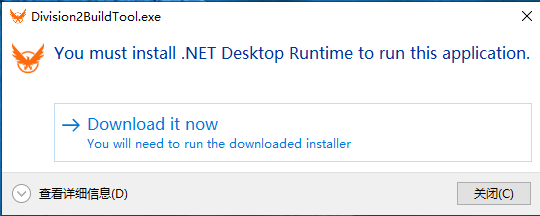
- 启动时可能提醒需要安装.NET Runtime,请点击下载跳转进行安装
Windows手动安装
- 双击“/Dependencies/x64”文件夹下的“Microsoft.WindowsAppRuntime.1.*.msix”依赖项安装包进行安装
- 双击“Division2BuildTool_..*.0_x64.cer”打开证书文件
- 选择 “安装证书…”
- 选择 “本地计算机 ”,然后选择“ 下一步”。
- 如果“用户帐户控制”提示“是否允许此应用对设备进行更改?”,请选择“ 是”。
- 在 “证书导入向导” 窗口中,选择“将所有证书放入以下存储区”。
- 选择“浏览…”,然后选择“受信任人”。 依次选择“确定”“下一步”“完成”。
- 双击“Division2BuildTool_..*.0_x64.msix”安装包以安装应用。如果提示无法验证此应用包的发布者证书,说明前面证书安装不成功。
Windows安装常见问题
- Q:安装时提示:无法验证此应用包的发布者证书。请与系统管理员或应用开发人员联系,以获取具有验证证书的新应用包。必须验证应用包中签名的根证书和所有直接证书
- A:未安装.cer证书文件,按第2步第一次安装方法操作
- A:证书文件过期,如果软件未发布新版本,可以手动将系统时间更改到证书生效时间范围后再安装软件(当前证书有效期为2025年11月3日到2026年11月4日),安装完成后可将时间改回,不影响软件使用。
- Q:双击.msix文件后不能打开,提示选择应用以打开文件
- A:缺少系统组件【应用安装程序】,可以打开应用商店安装该组件,也可以采用自动安装方法进行安装(推荐)
- Q:安装界面提示“无法安装应用包相关项”,请向开发人员索要应用包
- A:未安装依赖项安装包,按说明流程进行安装或采用自动安装方法进行安装
- Q:点击图标后程序没有打开
- A:安装后首次启动可能需要以管理员身份运行(开始菜单中右键应用图标->更多)